目录
使用更智能的Zshell+OMZ来替换你的默认bash
安装Zshell+OMZ
WARNING: 修改为Zshell后,所有的在
~/.bashrc中修改的内容,请全部修改在~/.zshrc
bashsudo apt update
sudo apt install zsh lsd -y
sh -c "$(curl -fsSL https://raw.githubusercontent.com/ohmyzsh/ohmyzsh/master/tools/install.sh)"
插件安装
zsh -autosuggestions
bashgit clone https://github.com/zsh-users/zsh-autosuggestions ${ZSH_CUSTOM:-~/.oh-my-zsh/custom}/plugins/zsh-autosuggestions
zsh-syntax-highlighting
bashgit clone https://github.com/zsh-users/zsh-syntax-highlighting.git ${ZSH_CUSTOM:-~/.oh-my-zsh/custom}/plugins/zsh-syntax-highlighting
修改~/.zshrc (这里只是作者使用的一个例子)
bashexport ZSH="$HOME/.oh-my-zsh"

# ZSH_THEME="robbyrussell"
# ZSH_THEME="jispwoso"
# ZSH_THEME="murilasso"
ZSH_THEME="lukerandall"

zstyle ':omz:update' mode auto      # update automatically without asking

plugins=(
  z
  git
  zsh-autosuggestions
  history-substring-search
  zsh-syntax-highlighting
  copypath
  sudo
)

source $ZSH/oh-my-zsh.sh

# ============= CONDA LAZY LOAD =============

_CONDA_ROOT="/home/......../miniconda3"  # 修改为自己的配置

conda() {
    unfunction conda
    local __conda_setup
    __conda_setup="$("$_CONDA_ROOT/bin/conda" 'shell.zsh' 'hook' 2> /dev/null)"
    if [ $? -eq 0 ]; then
        eval "$__conda_setup"
    else
        if [ -f "$_CONDA_ROOT/etc/profile.d/conda.sh" ]; then
            . "$_CONDA_ROOT/etc/profile.d/conda.sh"
        else
            export PATH="$_CONDA_ROOT/bin:$PATH"
        fi
    fi
    unset __conda_setup
    unset _CONDA_ROOT
    conda "$@"
}

# ===== USER ALIAS =====
alias ls="lsd"
alias ll="lsd -l"
alias la="lsd -a"
alias lla="lsd -la"
alias tree="lsd --tree"
alias claer="clear"
alias clare="clear"
alias clera="clear"
alias cl="clear && ls"
alias cls="clear && ls -ahl"
alias sl="ls"
alias zshrc="vim ~/.zshrc"
alias szsh="source ~/.zshrc"
alias bashrc="vim ~/.bashrc"
alias vimrc="vim ~/.vimrc"
alias 'cd..'="cd .."
alias docker="sudo docker"
alias dk="sudo docker"
alias start="xdg-open"  # 相当于Windows的start命令,打开文件管理器

# ===== ROBOT ROS ======

rros() {  # ROS切换,根据个人情况修改
  local choose=$1
  if [[ -z "$choose" ]]; then
    echo "ros: noetic(1) jazzy(2)?"
    read choose
  fi

  case $choose in
    1) source /opt/ros/noetic/setup.zsh ;;
    2) source /opt/ros/jazzy/setup.zsh ;;
    *) echo "Err parm: $choose"; return 1 ;;
  esac
}

# ===== Export =====
export PATH="$PATH:/usr/games"
# export GOOGLE_CLOUD_PROJECT=......  # 使用Gemini,根据自己的情况填写即可

export NVM_DIR="$HOME/.nvm"
[ -s "$NVM_DIR/nvm.sh" ] && \. "$NVM_DIR/nvm.sh"  # This loads nvm
[ -s "$NVM_DIR/bash_completion" ] && \. "$NVM_DIR/bash_completion"  # This loads nvm bash_completion

# CUDA 根据自己情况修改
export PATH=$PATH:/usr/local/cuda-12.6/bin
export LD_LIBRARY_PATH=$LD_LIBRARY_PATH:/usr/local/cuda-12.6/lib64
export CUDA_HOME=$CUDA_HOME:/usr/local/cuda-12.6

# JetBrains Crack
___MY_VMOPTIONS_SHELL_FILE="${HOME}/.jetbrains.vmoptions.sh"; if [ -f "${___MY_VMOPTIONS_SHELL_FILE}" ]; then . "${___MY_VMOPTIONS_SHELL_FILE}"; fi

export PATH="$HOME/.bin:$PATH"
export PATH="$HOME/.local/bin:$PATH"

# ======== DISP Mode =========

disp_type() {  # 切换显卡模式,适配双屏
    local mode="$1"
    if [[ "$mode" != "intel" && "$mode" != "nvidia" && "$mode" != "on-demand" ]]; then
        echo "Usage: disp_type {intel|nvidia|on-demand}"
        return 1
    fi

    echo "Change GPU mode: $mode"
    sudo prime-select "$mode"

    echo "Reboot..."
    sudo reboot
}
Nerd图标字体
安装Nerd字体,并修改所用终端的字体,这里推荐使用Maple Mono
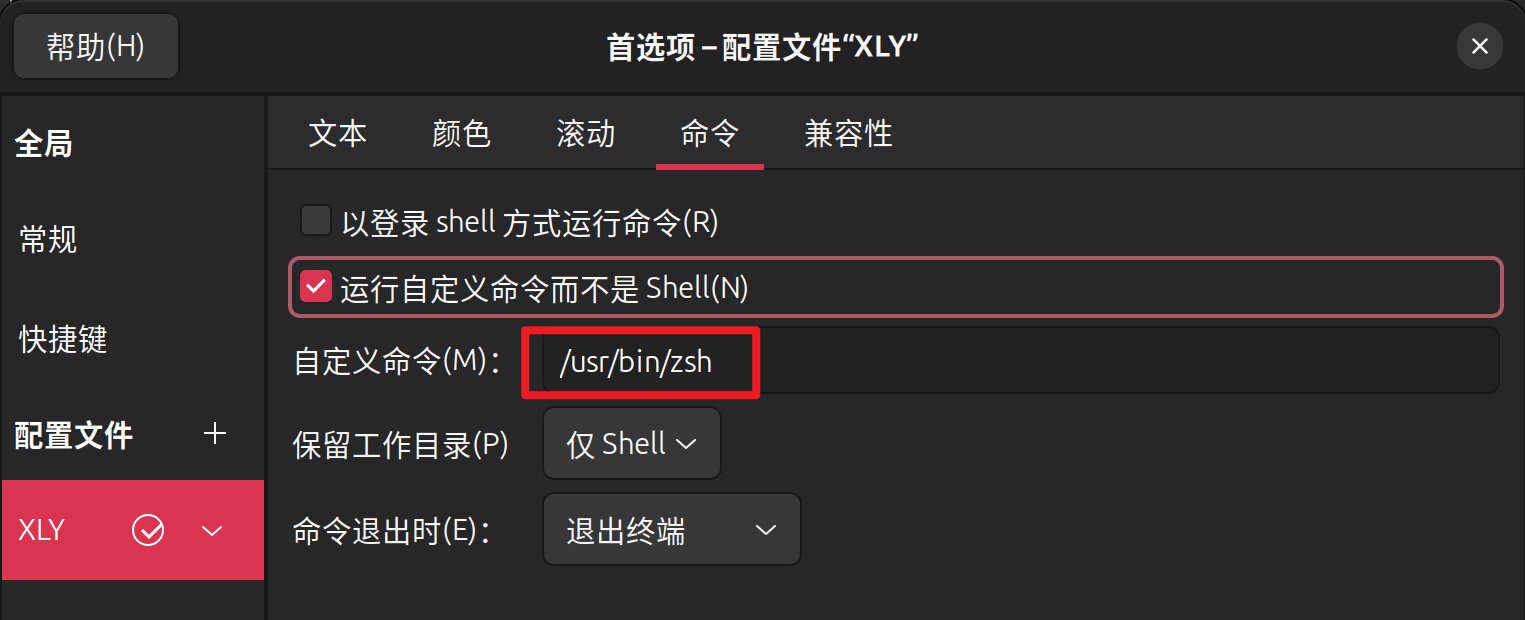
修改默认gnome终端为/usr/bin/zsh
本文作者:XLY23333
本文链接:
版权声明:本博客所有文章除特别声明外,均采用 BY-NC-SA 许可协议。转载请注明出处!
目录