目录
本地建立脚本
bashsudo apt update
sudo apt install imagemagick  # 安装图片压缩工具
cd ~
mkdir .bin  # 创建个人.bin文件夹
cd .bin
vim img-upload.sh
输入下面内容到脚本中
bash#!/bin/bash
# Typora image upload script (rsync + webp)

set -e

# ===== CONFIG =====
REMOTE_USER=""  # Server Username
REMOTE_HOST=""  # Server Host
REMOTE_BASE=""  # Server DIR
REMOTE_URL_BASE=""  # Server ROOT URL
WEBP_QUALITY=85  # 图片压缩率
# ====================

for LOCAL_IMG in "$@"; do
  DATE_PATH=$(date +"%Y/%m")
  REMOTE_DIR="$REMOTE_BASE/$DATE_PATH"

  BASENAME=$(basename "$LOCAL_IMG")
  NAME="${BASENAME%.*}"

  RAND=$(tr -dc 'A-Za-z0-9' </dev/urandom | head -c 4)
  NEW_FILENAME="${NAME}-${RAND}.webp"

  TMP_FILE=$(mktemp --suffix=".webp")

  # Pic2WebP
  /usr/bin/convert "$LOCAL_IMG" \
    -strip \
    -quality "$WEBP_QUALITY" \
    "$TMP_FILE"

  # SSH
  /usr/bin/ssh ${REMOTE_USER}@${REMOTE_HOST} "mkdir -p '$REMOTE_DIR'"

  # rsync
  /usr/bin/rsync -az "$TMP_FILE" \
    ${REMOTE_USER}@${REMOTE_HOST}:"$REMOTE_DIR/$NEW_FILENAME"

  rm -f "$TMP_FILE"

  # Return2Typora
  echo "${REMOTE_URL_BASE}/${DATE_PATH}/${NEW_FILENAME}"
done
SSH免密登录
在本地使用下面的命令设置与服务器之间的免密登录
bashssh-keygen
ssh-copy-id <ServerUsername>@<ServerHost>
服务端安装
首先使用喜欢的工具(Nginx)建立Web服务器,并同上方配置在相同DIR中
安装所需工具
bashsudo apt update
sudo apt install rsync
Typora调试并使用
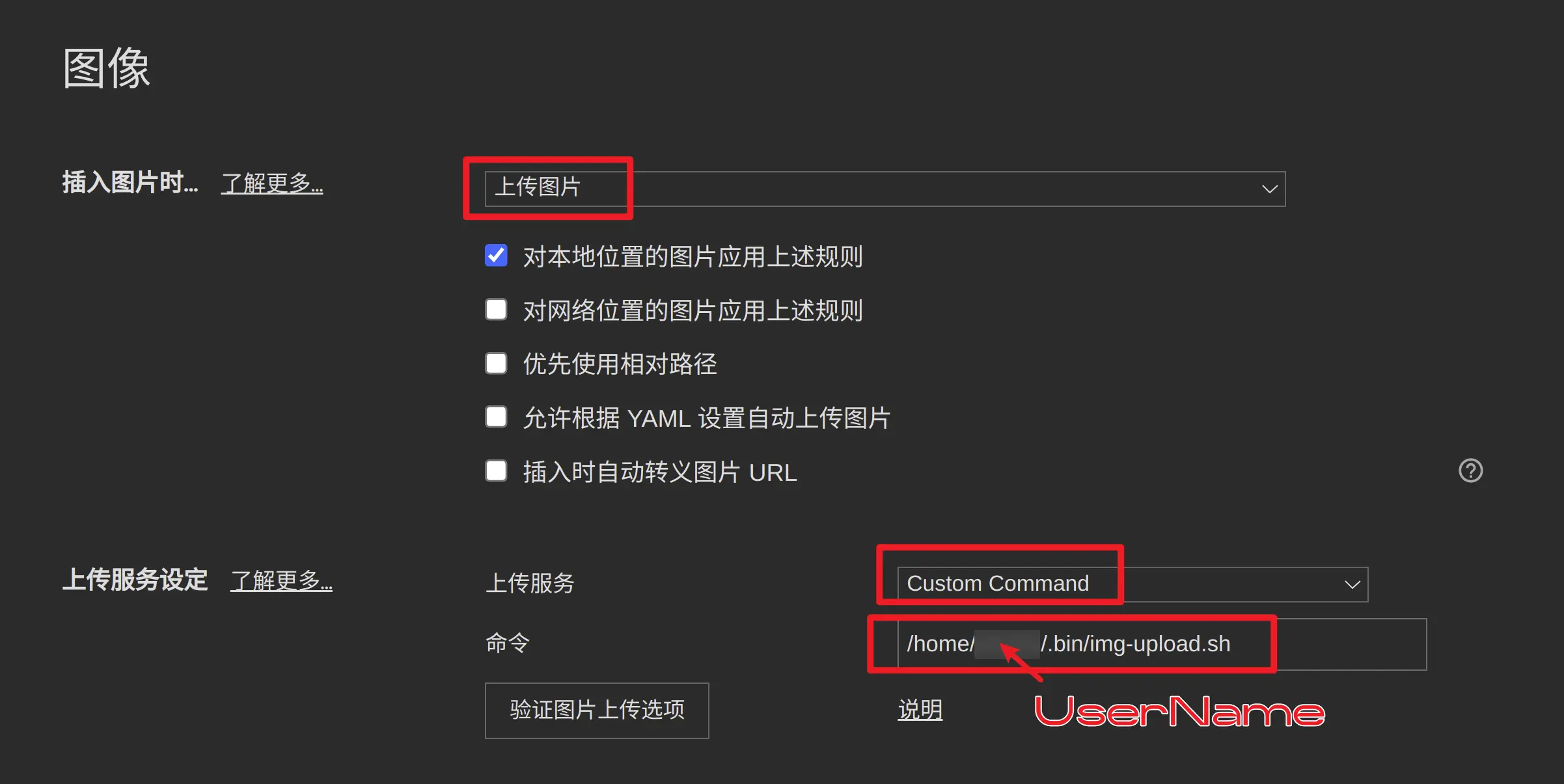
在typora的 设置-图像 中配置如下
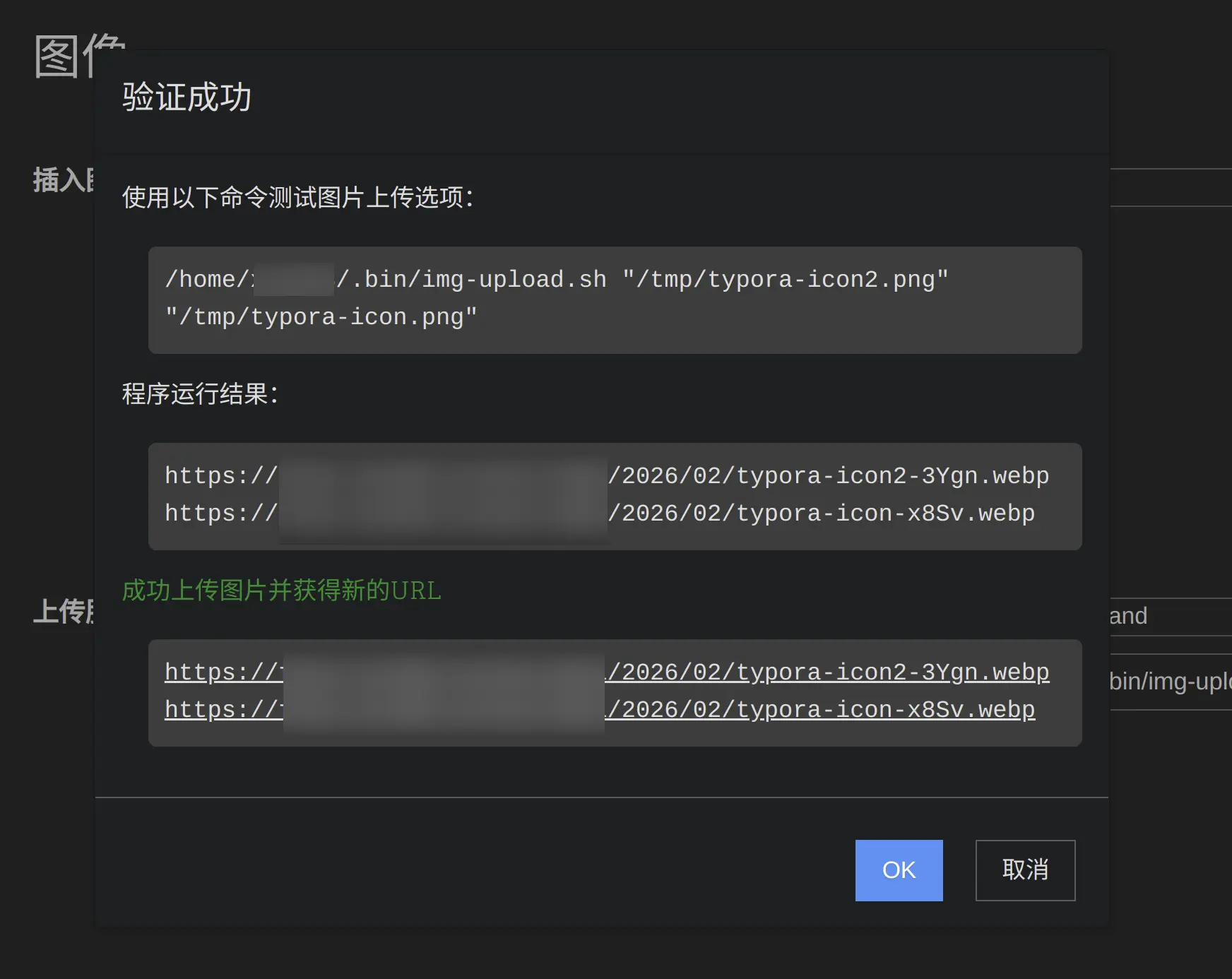
测试通过
本文作者:XLY23333
本文链接:
版权声明:本博客所有文章除特别声明外,均采用 BY-NC-SA 许可协议。转载请注明出处!
目录